


Learn To Draw : Trace & Sketch
3,45.08K Arvustused
Rakenduse andmed
- Versioon
- 1.26
- Uuendatud
- Litsents
- Free
- Allalaadimised
- 5 000 000+
- Arendaja
- WORLD GLOBLE APPS
- Kategooriad
- Kunst ja disain
- Platvorm
- Android
Ekraanipildid
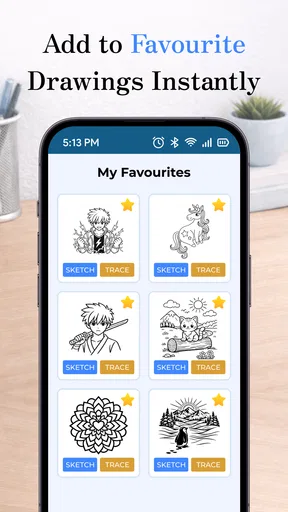
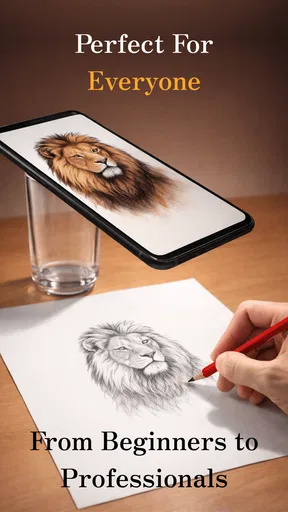
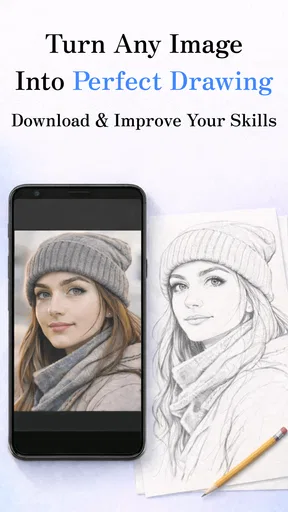
 Analüüsi koostas AppCompare
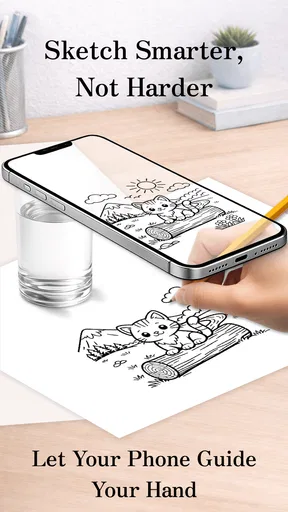
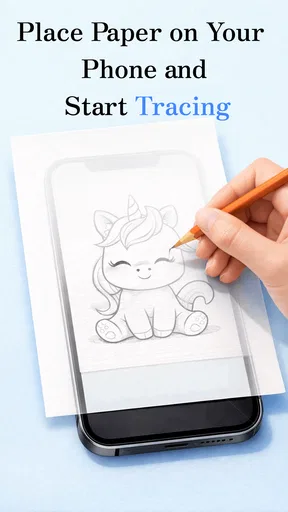
Kui tahad õppida joonistama, kuid paberile kujutise paigutamine tundub keeruline, võib Learn To Draw: Trace & Sketch olla päris praktiline algus. Mina näen seda eelkõige abivahendina, mis aitab ekraanil nähtava kujutise paberile üle kanda, mitte täieliku joonistamiskursuse või digitaalse kunstistuudiona. Kaamera vaade ja läbipaistev ülekattekiht loovad tööpinna, kus saad jälgida kontuure ning harjutada proportsioone.
See on tasuta kunstirakendus Androidile, mille on loonud WORLD GLOBLE APPS. Rakendus kuulub joonistamise ja disaini valdkonda ning selle keskmine hinne on 3,4 umbes kümne tuhande hinnangu põhjal. Üle viie miljoni paigalduse näitab, et tegemist ei ole väga väikese nišitootega, kuid kasutajakogemus ei pruugi kõigile ühtemoodi sobida. Minu hinnangul tasub seda proovida inimesel, kes vajab paberil alustamiseks visuaalset tuge ja tahab kiiresti aru saada, kas jäljendamise meetod talle üldse meeldib.
Kellele see tööviis sobib ja mida enne alustamist arvestada
Esimene otsus ei ole isegi see, millist pilti joonistada, vaid millist õppimisviisi sa otsid. Kui soovid harjutada vabakäejoonistamist, varjutamist, värviteooriat või tegelaste loomist täiesti algusest, ei asenda see rakendus õpetajat ega põhjalikku kursust. Kui aga sinu peamine takistus on see, et silm ei oska veel kujutise suurust ja asukohta paberil hinnata, annab läbipaistev kaameravaade konkreetse lähtekoha.
Praktikas tähendab see, et valid ekraanil kasutatava kujutise, suunad telefoni paberile ja jälgid selle kontuure. Telefon ei muuda sinu kätt täpsemaks ega joonista sinu eest, kuid ta aitab hoida algset paigutust. See erinevus on oluline: rakendus toetab koordinatsiooni ja vaatlemist, mitte ei anna automaatselt valmis joonistust. Kui suhtud sellesse nagu virtuaalsesse valguskasti, on ootused palju realistlikumad.
Minu jaoks on kõige olulisem otsustuskriteerium telefoni paigutus. Kuna joonistad paberile samal ajal, kui vaatad ekraanilt kaamerapilti, peab seade püsima piisavalt stabiilselt. Käes hoidmine võib muuta joone jälgimise ebamugavaks ja iga väike liikumine nihutab ülekatet. Seetõttu töötab rakendus paremini laual, kus telefoni saab kindlasse asendisse toetada. Stabiilne telefon on selle kasutuskogemuse juures peaaegu sama tähtis kui sinu enda joonistusoskus.
Samuti tasub valida paber ja pliiats vastavalt harjutuse eesmärgile. Esimesel korral ei soovita ma võtta kallist visandiplokki ega väga detailset pilti. Lihtne ese, loom või nägu annab selgema tagasiside selle kohta, kas ülekatte suurus, nurk ja kaugus on sinu jaoks mugavad. Kui alustad liiga keerulise motiiviga, võib ebaõnnestumine tulla pigem seadistusest kui oskuste puudumisest.
Igapäevane kasutus algab seadistusest, mitte joonest
Üks realistlik kasutusstsenaarium on õhtune harjutus kodus. Kujutle, et tahad visandada kruusi, lille või mõne lihtsa tegelase. Paned paberi lauale, sead telefoni nii, et kaamera näeks kogu tööala, ja kohandad kujutist, kuni see mahub paberile. Seejärel alustad väliskontuurist ning liigud alles pärast seda väiksemate detailide juurde. Selline järjekord aitab vältida olukorda, kus silm või käsi muutub detailides täpseks, kuid kogu objekt jääb paberil viltu või liiga suur.
Tasub enne valimist lugeda
Xiaomi ilmarakendus aitab päeva planeerida, kuid kogukonda ei loo
PLAYit leiab telefonist peaaegu iga video, kuid mugavusel on hind
TikTok Lite viib lühivideod väiksema andmekuluga kaugemale

Prime Video võit sõltub sellest, mida vaataja telefonis leiab
Moovit ei juhi busse, kuid mõjutab seda, kuidas linnas liigume
Nädala valik: Microsoft 365 Copilot aitab tööga kiiremini alustada
Teine kasulik võte on teha sama motiiv mitu korda, muutes iga katsega telefoni asendit või kujutise suurust. Nii saad aru, kas probleem on sinu käe liikumises või ülekatte geomeetrias. See on üks neist rakenduse praktilistest külgedest, mida lühike poekirjeldus ei ütle: tööriist võib olla kasulik ka seadistamise harjutamiseks, mitte ainult ühe pildi kopeerimiseks.
Algajale soovitan hoida esimesed jooned kerged. Kui surud pliiatsi kohe tugevalt paberile, muutub parandamine tülikaks ning jälgimise ebatäpsused paistavad liiga karmilt välja. Parem on teha õrn üldkuju, kontrollida proportsioone ja alles siis kontuuri tugevdada. Rakendus aitab sul näha, kuhu joon võiks minna, kuid lõpptulemus sõltub ikkagi sellest, kuidas sa oma joont kontrollid.
Mis teeb selle lahenduse tavapärasest harjutamisest erinevaks
Tavalise pildi järgi joonistades liigub pilk pidevalt paberi ja lähtekujutise vahel. See arendab vaatlemist, kuid alguses võib proportsioonide hoidmine olla aeglane ja pettumust valmistav. Läbipaistev ülekattekiht vähendab seda vahemaad: saad kujutise ja paberi omavahel visuaalselt kokku viia. Minu arvates on see rakenduse selgeim tugevus, eriti siis, kui sa alles õpid, kuidas kujutist osadeks jagada.
Võrreldes digitaalse joonistusrakendusega on siin ka teine erinevus. Tahvelarvutis või telefonis saad tavaliselt kasutada lõputut tagasivõtmist, kihte ja virtuaalseid pintsleid. Selle rakenduse mõte on vastupidine: digitaalne seade aitab sul teha füüsilist joonistust paberile. Kui sulle meeldib pliiatsi surve, paberi tekstuur ja päris visandi tekkimine, on see lähenemine palju loomulikum kui ekraanil joonistamine.
Võrreldes päris valguskastiga on telefonipõhine lahendus kättesaadavam, sest eraldi joonistamisvarustust pole vaja hankida. Samas ei ole see täiesti sama mugav. Valguskast valgustab paberit ühtlasemalt ja jätab mõlemad käed vabaks, samal ajal kui telefoni asukoht peab kaameravaate jaoks sobiv olema. Kui joonistad sageli või töötad suurel paberil, võib füüsiline töövahend olla stabiilsem valik.
Võrreldes samm-sammult õpetava joonistusrakendusega on siin õppimise fookus teistsugune. Juhendatud kursus selgitab, miks silm asub näol kindlas kohas või kuidas varju üles ehitada. Learn To Draw: Trace & Sketch aitab sul pigem kujutise põhikuju paberile saada. Minu soovitus oleks neid meetodeid mitte vastandada: kasuta jälgimist alguses proportsioonide mõistmiseks ja proovi sama motiivi hiljem ilma ülekateta.
Kolm töövõtet, mis muudavad tulemuse märgatavalt paremaks
Esimene töövõte on alustada suurest vormist. Ära jälgi kohe silmi, sõrmi, mustreid ega muid pisidetaile. Vaata, kas objekti üldine laius, kõrgus ja kallak mahuvad paberile. Kui põhikuju on paigas, muutuvad detailid palju lihtsamaks. See meetod aitab ka siis, kui telefoni ülekattega tekib väike nihe, sest kogu joonistus ei sõltu ühest täpsest punktist.
Teine on kasutada kihilist mõtlemist ka siis, kui joonistad ainult pliiatsiga. Tee kõigepealt väga kerge ehitusjoon, seejärel selgem kontuur ja lõpuks detailid. Kui kujutis on keeruline, jaga see mõttes ringideks, kastideks ja lihtsateks kõverateks. Rakendus näitab sulle lõpptulemust, kuid sina pead ikkagi otsustama, millised jooned on konstruktsiooniks ja millised nähtavaks kontuuriks.
Kolmas on kontrollida telefoni ja paberi vahelist nurka enne iga uut seanssi. Kui seade on eelmisest korrast veidi teises asendis, võib sama kujutis näida nihkes. Tee enne pliiatsiga alustamist kiire proov: jälgi väikest lõiku kujutisest, vaata, kas see langeb paberil oodatud kohta, ja kohanda asendit. See paar sekundit säästab hiljem palju kustutamist.
Lisaks soovitan kasutada rakendust harjutuste seeriana, mitte ühe korra abina. Joonista sama objekt esmalt ülekattega, seejärel vaata lähtepilti kõrvale ja proovi uuesti ilma otsese jälgimiseta. Kolmandal korral võid võrrelda, millised proportsioonid juba meelde jäid. Nii ei jää rakendus pelgalt kopeerimise tööriistaks, vaid aitab sul tasapisi iseseisvamat vaatlemist arendada.
Piirangud, mis võivad igapäevases kasutuses häirida
Kõige suurem praktiline kompromiss on see, et telefoni ekraan peab olema korraga nii vaatamiseks kui ka töö juhiseks. Kui seade on liiga madalal, on pilti ebamugav jälgida; kui see on liiga kõrgel või viltu, võib perspektiiv muutuda. Väikese paberiga on seda lihtsam lahendada, suurema töö puhul muutub sobiva vaate leidmine tülikamaks.
Kaameraülekattega joonistades võib tekkida vale turvatunne. Kui näed kontuuri paberil, tundub, et täpsus tuleb automaatselt, kuid käsi peab ikka hoidma ühtlast liikumist ja survet. Eriti keeruliste kujutiste puhul võib tulemuseks olla detailne, kuid jäik koopia. Kui sinu eesmärk on arendada isiklikku stiili, peaksid jälgimisharjutusele järgnema vabakäevisandid.
Rakenduse keskmine hinne 3,4 annab mulle põhjuse soovitada enne pikema projekti alustamist rahulikku prooviperioodi. See ei tähenda, et tööriist oleks kasutu, vaid pigem seda, et kaamera, telefoni asend ja kasutaja ootused mõjutavad kogemust tugevasti. Mõnele inimesele on selline lihtsus ideaalne; teine võib oodata rohkem õpetusi, rohkem loomingulist kontrolli või sujuvamat töövoogu.
Samuti tasub arvestada, et tasuta kasutamine võib olla seotud rakendusesiseste ostudega. Play kaudu arveldamisel jäävad need vahemikku 2,19 eurot kuni 16,99 eurot. Mina ei teeks ostu kohe esimesel kasutuskorral. Esmalt kontrolliksin, kas põhifunktsioon sobib minu telefoni, paberi ja joonistamisstiiliga. Kui rakendus muutub regulaarseks harjutusvahendiks, saad alles siis hinnata, kas tasuline sisu või võimalused õigustavad kulu.
Seadmed, vanus ja praktiline alustamine
Rakendus töötab Androidi seadmetel, mille operatsioonisüsteem on vähemalt versioon 7.0. See teeb selle kasutatavaks ka vanemates telefonides, kuid tegelik mugavus sõltub pigem ekraani suurusest, kaamera vaate selgusest ja sellest, kui kindlalt saad telefoni paigutada. Väga väike ekraan võib muuta detailide jälgimise ebamugavaks, isegi kui rakendus ise avaneb probleemideta.
Vanusemärgis PEGI 12 on oluline lapsevanematele, kes kaaluvad rakendust nooremale kasutajale. Mina vaataksin lisaks sellele, kuidas laps telefoni paigutab ja kas ta vajab joonistamisel juhendamist. Rakendus võib olla hea viis keskendumise ja käe-silma koostöö harjutamiseks, kuid see ei õpeta iseseisvalt kogu joonistamise aluseid. Koos täiskasvanu või kunstiõpetajaga saab selle roll olla palju selgem.
Praegune versioon on 1.26. Enne kasutamist tasub lihtsalt veenduda, et telefonis on piisavalt ruumi tööalale ja et kaamera vaade on sinu jaoks mugav. Ma ei soovitaks teha esimest katset rahvarohkes kohas või liikvel olles. See on lauapõhine tööriist, mille tugevus tuleb esile rahulikus keskkonnas, kus saad seadet paigal hoida ja paberit vabalt pöörata.
Millal valida hoopis teine lahendus
Kui soovid joonistada otse ekraanile, valida pintsleid, töötada kihtidega või parandada iga joont ühe puudutusega, on tavaline digitaalne kunstirakendus tõenäoliselt parem. See annab rohkem kontrolli lõpptulemuse üle ja sobib inimesele, kes tahab valmis pilti digitaalselt edasi töödelda. Siin on eesmärk füüsiline paber, seega ei ole mõtet oodata samasugust tööriistade valikut.
Kui sinu eesmärk on õppida realistlikult joonistama ilma lähtekujutist pidevalt jälgimata, sobib paremini juhendatud kursus, anatoomiaõpik või harjutuskava. Need alternatiivid võivad olla aeglasemad, kuid õpetavad vaatlema, mõõtma ja vormi mõistma. Learn To Draw: Trace & Sketch on parem valik siis, kui vajad esimest visuaalset tuge ja tahad õppimisega kohe käed külge panna.
Kui joonistad suuri formaate, töötad mitme paberikihiga või vajad täiesti kindlat joondust, võib füüsiline valguskast olla mugavam. Selle vahetamine telefoni vastu ei pruugi olla samm edasi, vaid pigem kompromiss väiksema varustuse nimel. Telefoni lahendus võidab lihtsuses ja madalamas alustamise barjääris, kuid kaotab stabiilsuses ja tööala paindlikkuses.
Kas tasuta alustamine on väärt vaeva?
Minu arvates küll, kui sul on konkreetne eesmärk: saada paberile esimene arusaadav kujutis, harjutada kontuure või õppida proportsioone märkama. Kuna rakendus on tasuta allalaaditav, on risk väike. Esimene test võiks olla lühike ja praktiline: üks lihtne motiiv, kindel telefoniasend ning võrdlus selle vahel, kuidas joonistus nägi välja ülekattega ja kuidas ilma selleta edeneb.
Kui otsustad hiljem tasulise võimaluse kasuks, mõtle sellele kui mugavuse ostule, mitte oskuse asendajale. Ükski rakendusesisene makse ei tee joont iseenesest paremaks. Väärtus tekib siis, kui kasutad tööriista järjepidevalt ja liigud tasapisi jälgimisest iseseisva visandamiseni.
Vahetamine teise lahenduse vastu ei ole keeruline, sest selle meetod ei lukusta sind eraldi failivormingusse ega nõua kogu joonistamisrutiini ümbertegemist. Kui telefonipõhine ülekatmine sulle ei sobi, saad sama pildi järgi jätkata tavalise vaatlusjoonistamise, juhendi või valguskastiga. Rakenduse proovimine on seega pigem väike katse kui suur otsus.
Minu lõplik soovitus algajale joonistajale
Learn To Draw: Trace & Sketch on minu hinnangul kõige mõistlikum inimesele, kes tahab paberil joonistamist alustada, kuid vajab alguses kujutise paigutamisel visuaalset tuge. Selle tugevus ei ole sügav õpetus, vaid lihtne ühendus kaamera, läbipaistva ülekatte ja füüsilise visandi vahel. Kui kasutad stabiilset telefoniasendit, alustad lihtsatest vormidest ja kordad harjutusi ilma ülekateta, võib see olla kasulik sild jäljendamisest vabakäejoonistamiseni.
Ma ei soovitaks seda neile, kes otsivad professionaalset digitaalset kunstistuudiot, põhjalikku joonistamiskursust või suurt tööpinda. Samuti ei pruugi see sobida inimesele, kellel puudub võimalus telefoni kindlalt paigutada. Kõigile teistele on tasuta proovimine mõistlik, eriti kui sinu praegune probleem ei ole ideede puudus, vaid esimese joone õigesse kohta saamine.
WORLD GLOBLE APPS-i rakendus ei lahenda kogu joonistamise õppimist, kuid ta teeb ühe algaja jaoks olulise sammu lihtsamaks: kujutise suuruse ja asukoha leidmise paberil. Mina kasutaksin seda lühikeste harjutuste, korduvate visandite ja käe-silma koostöö arendamiseks. Kui hoiad ootused ausad, võib sellest saada praktiline stardivahend, mitte lihtsalt efektne kaameratrikk.
Kas sellest saab harjumus, mitte ainult esimese õhtu katse?
Esimesel nädalal on uudsus päris tugev: saad kiiresti proovida, kuidas tuttav kujutis paberile kandub, ning tulemus on kohe nähtav. Püsivam väärtus sõltub aga sellest, kas kasutad iga seanssi millegi õppimiseks. Mina valiksin nädalaks ühe lihtsa motiivi, teeksin lühikese jälgimisvisandi ja prooviksin järgmisel korral sama kujutist mälu või kõrval oleva lähtepildi järgi. Nii on arengut kergem märgata kui siis, kui vahetad iga kord täiesti erineva ja keerulise pildi vastu.
Korduvkasutust võib pidurdada ettevalmistamine: paber tuleb paika panna, telefoni asend leida ja vaade enne joonistamist kontrollida. Kui sul pole laual kohta, kuhu seade turvaliselt toetada, muutub isegi lühike harjutus tülikaks. Praktiline lahendus on jätta valmis üks kindel joonistamisnurk ning hoida seal lihtne pliiats ja odav harjutuspaber. See ei lisa rakendusele funktsioone, kuid vähendab alustamise hõõrdumist.
Millal ülekatet vähem kasutada
Jälgimine aitab eriti siis, kui tahad õppida, kuidas suur kujutis paberile mahutada, kuid iga kord täielikult kontuuri järgides võib käsi muutuda sõltuvaks ekraanist. Hea vaheaste on katta ainult osa motiivist või lõpetada viimane osa ilma ülekatet vaatamata. Kui sama kuju kordub, proovi enne telefoni sättimist paberile märkida selle ligikaudne laius ja kõrgus. Selline väike otsus sunnib sind proportsioone ise hindama, samal ajal kui rakendus jääb vajadusel kontrollpunktiks.
Samuti ei pea jälgimisvisand olema valmis töö. Mina kasutaksin seda lähtejoonena, millele lisan omal käel varju, mustri või muudetud detaile. Nii säilib paberi ja pliiatsi vahetu tunne ning koopia ei jää ainsaks eesmärgiks. Kui soovid lihtsalt kiiresti täpset lõpptulemust, võib see lisatöö tunduda tarbetu; kui eesmärk on õppida, on see aga viis vältida passiivset kopeerimist.
Kas see sobib lapsele või juhuslikule joonistajale?
Juhuslikule kasutajale sobib see kõige paremini siis, kui tal on konkreetne väike projekt, näiteks kaardi või märkmiku kaunistus. See annab kiire alguspunkti, kuid ei pruugi olla rakendus, mida avada iga päev ilma eesmärgita. Lapse puhul näen seda pigem ühise tegevusena: täiskasvanu aitab telefoni stabiilselt paigutada, laps keskendub kontuurile ja pärast saab rääkida, millised kujundid olid lihtsad või keerulised. PEGI 12 märgis tasub enne kasutamist läbi mõelda ning vanema juhendamine aitab ka ootused paika seada.
Kui tahad aga joonistada liikvel olles, hoida telefoni samal ajal käes või teha suuri ja väga detailseid pilte, valiksin teise tööviisi. Sama kehtib siis, kui sinu põhiline eesmärk on õppida varjutamist, perspektiivi või oma stiili kujundamist: selleks on parem kasutada juhendatud õppematerjali ja teha rohkelt vabakäeharjutusi. Ülekatte tugevus on kitsam ja konkreetsem, mitte universaalne joonistamisõpetus.
Minu lõplik hinnang ei muutu: see rakendus võib teenida kohta telefonis, kui kasutad seda teadlikult lühikeste paberiharjutuste jaoks. Esimese nädala põnevusest üksi ei piisa, kuid stabiilne tööasend, lihtsad motiivid ja järkjärguline üleminek jälgimiselt iseseisvale visandile annavad sellele korduva kasutuse põhjuse. Kui pärast paari katset tunned, et seadistamine võtab rohkem energiat kui joonistamine, pole see sinu jaoks sobiv tööriist; kui aga just kujutise paigutamine sind seni takistas, on tasuta proovimine endiselt mõistlik valik.
Plussid
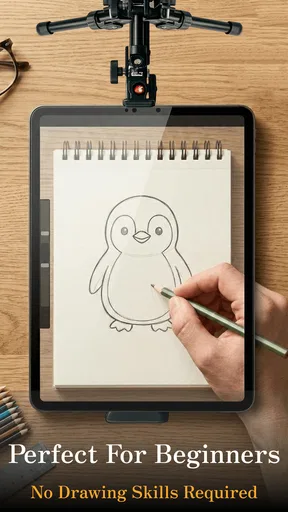
- Sobib hästi algajatele ja aitab arendada käe-silma koordinatsiooni.
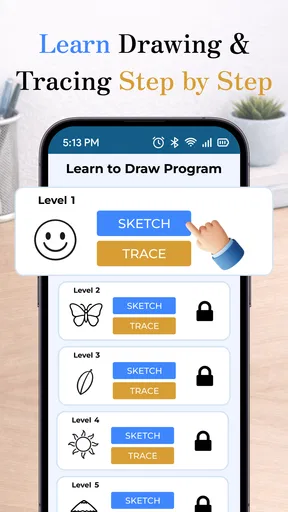
- Juhendatud sammud muudavad keerukamate piltide õppimise lihtsamaks.
- Võimalik harjutada eri teemade ja joonistusstiilidega.
- Lihtne kasutajaliides võimaldab kiiresti uue joonistusega alustada.
- Sobib lühikesteks harjutusteks ka siis
- kui aega on vähe.
Miinused
- Tasuta versioon võib sisaldada palju reklaame või piiratud sisu.
- Jälgimisrežiim ei pruugi õpetada vabakäejoonistamist piisavalt põhjalikult.
- Mõned mallid ja funktsioonid võivad olla tasulise ligipääsu taga.
- Ekraanilt kopeerimine võib väiksemates seadmetes olla ebamugav.
- Täpse tulemuse saavutamiseks on pliiats või puutepliiats sageli vajalik.
Korduma kippuvad küsimused: Learn To Draw : Trace & Sketch
Mis on Learn To Draw : Trace & Sketch ja kellele see rakendus sobib?
Learn To Draw : Trace & Sketch on joonistamise õppimiseks mõeldud rakendus, mis aitab kasutajal pilte samm-sammult jäljendada ja visandada. See sobib eriti algajatele, lastele, harrastuskunstnikele ning kõigile, kes soovivad parandada käe- ja silma koostööd. Rakendus võib olla kasulik ka neile, kes vajavad lihtsat juhendit enne iseseisva joonistamise alustamist.
Kuidas töötab rakenduse jäljendamise ja visandamise funktsioon?
Rakendus kuvab tavaliselt valitud pildi või joonistuse juhisena, mille põhjal saab kasutaja paberile või ekraanile kontuure ja detaile kopeerida. Mõnes töövoos kasutatakse telefoni kaamerat või läbipaistvat kujutist, et aidata jooni õigesse kohta paigutada. Parima tulemuse saavutamiseks tuleks seade asetada stabiilselt ning järgida juhiseid rahulikus tempos.
Kas Learn To Draw : Trace & Sketch sobib täiesti algajatele?
Jah, rakendus on suunatud eelkõige kasutajatele, kellel puudub varasem joonistamiskogemus või kes soovivad põhioskusi harjutada. Samm-sammulised näited võivad muuta keerukamad kujutised lihtsamaks, sest kasutaja saab keskenduda korraga ühele kontuurile või detailile. Siiski ei asenda rakendus täielikult isiklikku harjutamist, sest tulemused sõltuvad ka täpsusest ja järjepidevusest.
Kas rakendus on tasuta või sisaldab see rakendusesiseseid oste ja reklaame?
Enne allalaadimist tasub kontrollida rakenduse ametlikku poelehte, sest tasuta versioon võib sisaldada reklaame, piiratud joonistusmalle või tasulisi lisafunktsioone. Mõned õppesisud võivad olla saadaval ainult tellimuse või ühekordse ostu kaudu. Samuti võivad reklaamid mõjutada kasutuskogemust, eriti siis, kui rakendust kasutatakse pikemate joonistamisseansside ajal.
Milliseid õigusi ja seadmeid Learn To Draw : Trace & Sketch vajab?
Rakenduse kasutamiseks võib piisata tavalisest Androidi või iOS-i nutitelefonist, kuid kaamera- või läbipaistvusfunktsioonide korral võidakse küsida juurdepääsu kaamerale. Enne lubade kinnitamist on mõistlik vaadata, milliseid õigusi rakendus täpselt vajab ja kas need on selle põhifunktsioonidega põhjendatud. Samuti peaks seade olema piisavalt värske, et rakendus töötaks sujuvalt ja ekraanipilt oleks selge.


